Het is 1 september: de boekentassen staan klaar en overal klappen laptops open die sinds eind juni dicht lagen. En dan valt het pas echt op. Opstarten duurt minuten, elk programma laat op zich wachten, de ventilator loeit. Voor je naar de winkel loopt voor een nieuwe: een trage laptop is zelden op. Meestal zit er gewoon één traag onderdeel in, en dat is te verhelpen voor een fractie van een nieuw toestel.
Eerst dit: geef hem één avond
Een laptop die twee maanden dicht lag, heeft een inhaalbeweging te maken. Windows of macOS trekt bij de eerste start een stapel opgespaarde updates binnen, de virusscanner draait een volledige controle en alles synchroniseert tegelijk. Dat maakt zelfs een gezond toestel tijdelijk stroperig. Laat hem dus één avond aangesloten aanstaan, laat de updates volledig doorlopen en herstart. Is hij daarna nog altijd traag, dan ligt het niet aan de achterstand, maar aan het toestel zelf.
De grootste boosdoener: een draaiende harde schijf
In veel laptops van een paar jaar oud zit nog een klassieke harde schijf: een draaiende plaat met een leeskop die fysiek naar elk stukje data moet bewegen. Een SSD doet hetzelfde werk met geheugenchips, zonder bewegende onderdelen, en is daardoor vele keren sneller. Het verschil voel je overal: opstarten in seconden in plaats van minuten, programma's die meteen openstaan, bestanden die direct openen.
Daarom is een SSD-upgrade de grootste snelheidswinst die je een ouder toestel kan geven, en het mooie is: je verliest er niets bij. Je systeem, programma's en bestanden worden integraal overgezet naar de nieuwe schijf, dus je werkt gewoon verder waar je gebleven was, alleen een stuk vlotter.
Een trage laptop is zelden op. Meestal zit er gewoon één traag onderdeel in.
Wat een opknapbeurt nog meer kan omvatten
- Extra werkgeheugen: wie met twintig tabbladen, Smartschool en een videoles tegelijk werkt, merkt meteen het verschil. Meer RAM betekent multitasken zonder haperen.
- Verse koelpasta en een stofvrije binnenkant: een laptop die te warm wordt, remt zichzelf af om zich te beschermen. Na een reiniging draait hij koeler, stiller en stabieler.
- Een software-opschoonbeurt: overbodige opstartprogramma's eruit, updates op orde, zodat het toestel fris aan het schooljaar begint.
Trage laptop of pc? We bekijken waar de snelste winst zit en je kent de prijs vooraf, plaatsing inbegrepen.
Bekijk pc- & laptop-upgradesUpgraden of toch vervangen? De eerlijke rekensom
Is de rest van het toestel gezond, met een goed scherm, een deftig toetsenbord en scharnieren die meewillen, dan is een upgrade bijna altijd de slimste keuze: je krijgt het gevoel van een nieuwe laptop voor een fractie van de prijs. Zeker voor school, waar het toestel vooral vlot moet opstarten, tekstverwerking moet trekken en online moet meedraaien, is razendsnelle topklasse-hardware zelden nodig.
Er zijn wel grenzen, en die benoemen we eerlijk. Draait het toestel op Windows 10 en kan het niet naar Windows 11, dan komt het op een kruispunt: in oktober 2026 loopt ook de verlengde ondersteuning van Windows 10 af, en zonder beveiligingsupdates wil je niet online schoolwerk doen. Ook bij een versleten moederbord of een stokoude processor zeggen we liever vooraf dat vervangen de betere koop is, dan achteraf een upgrade te verantwoorden die het niet waard was.
Check het type schijf zelf
Op Windows open je Taakbeheer en kijk je bij Prestaties: staat er bij je schijf 'HDD', dan weet je meteen waar de traagheid vandaan komt. Zie je 'SSD' en blijft het toestel toch traag, dan zoeken we de oorzaak ergens anders, van vol geheugen tot stof en hitte.
Zo verloopt het bij ons
- 1Je brengt je laptop of pc binnen, of je stuurt eerst een berichtje met wat hij doet.
- 2We bekijken het toestel en zeggen eerlijk waar de snelste winst zit: SSD, geheugen, reiniging, software, of een combinatie.
- 3Je krijgt vooraf een duidelijke prijs, plaatsing en het overzetten van je systeem inbegrepen.
- 4Meestal kan je snel weer verder, met zes maanden garantie op het geplaatste onderdeel.
Twijfel je of een upgrade nog loont voor jouw toestel? Stuur ons een berichtje of kom langs, dan bekijken we het samen en weet je vooraf waar je aan toe bent.
Vraag vooraf je prijsKort samengevat
- Traag na de vakantie? Laat eerst één avond alle updates doorlopen en herstart, en oordeel dan pas.
- Zit er nog een draaiende harde schijf in, dan is een SSD-upgrade veruit de grootste snelheidswinst; je bestanden gaan gewoon mee.
- Extra werkgeheugen, verse koelpasta en een opschoonbeurt maken het verschil compleet.
- Gezond toestel? Upgraden loont. Kan het niet meer naar Windows 11, dan is vervangen vaak eerlijker, en dat zeggen we vooraf.
- De prijs ken je altijd op voorhand, plaatsing en overzetten inbegrepen.
Had je hier iets aan?
Deel het met iemand die er iets aan heeft, of volg ons voor meer tips. 💙
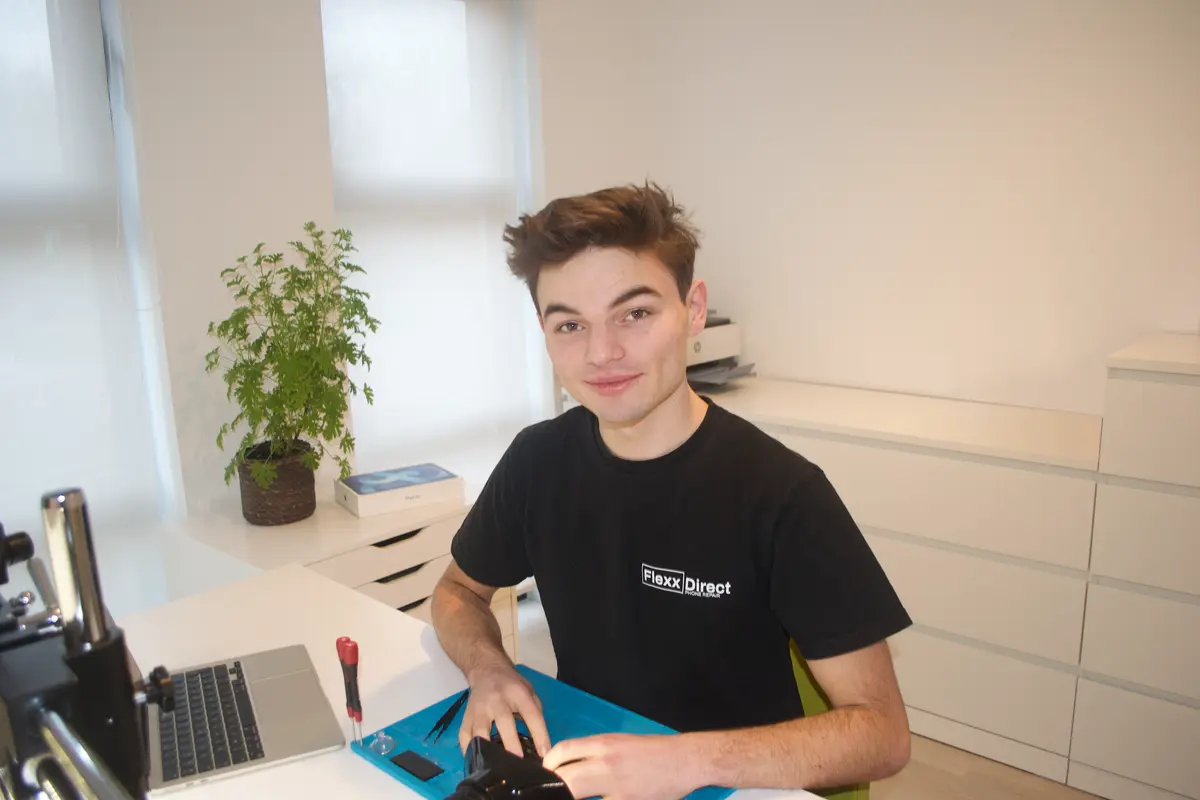
Geschreven door Gijs Vaes
Oprichter van FlexxDirect, afgestudeerd in Elektronica-ICT (UC Leuven-Limburg) en opgeleid in microsoldeerwerk. Herstelt elke dag smartphones, tablets, laptops en consoles in Houthalen-Helchteren, tot op printplaatniveau.
Meer over Gijs