
Het lampje brandt, je hoort de ventilator, de controller verbindt, maar het scherm blijft zwart. Het is een van de vaakst gestelde PS5-vragen die we binnenkrijgen, en meestal blijkt de HDMI-poort de oorzaak. Toch loont het om eerst een paar goedkope oorzaken uit te sluiten: een verkeerde tv-instelling of een kapotte kabel geeft precies hetzelfde zwarte scherm. Vijf stappen, van makkelijk naar werkplaats.
Eerst dit: start de console wel op?
Geen beeld is iets anders dan niet opstarten. Druk op de aan/uit-knop en let op: hoor je een piep, wordt het lampje wit en begint de ventilator te draaien, dan draait de console gewoon en zit het probleem in de weg naar de tv. Blijft het lampje blauw knipperen, of gaat de console na een paar seconden weer uit, dan is het geen beeldprobleem maar een opstartprobleem. Daar helpt geen enkele stap hieronder bij; dan is het meteen een diagnose in de werkplaats.
Stap 1: kabel, ingang en bron
Probeer een andere HDMI-kabel en een andere HDMI-ingang op de tv, en kies op de tv de juiste bron. Kan het, test de PS5 dan ook op een andere tv of monitor. Werkt het daar wel, dan ligt het aan de tv of de kabel, niet aan de console. Dit is de stap die het vaakst wordt overgeslagen en die het vaakst de oplossing is.
Stap 2: de veilige modus
Zet de console volledig uit. Hou de aan/uit-knop ingedrukt tot je na ongeveer zeven seconden een tweede piep hoort, en sluit de controller aan met een USB-kabel. Kies "Video-uitvoer wijzigen" en daarna "Resolutie wijzigen". De PS5 gebruikt dan opnieuw een instelling die elke tv aankan. Dit lost het op als de console een resolutie of HDR-stand gebruikt die je tv of je kabel niet trekt, bijvoorbeeld na een verhuis naar een andere tv.
Stap 3: database opnieuw opbouwen
Nog altijd zwart? Ga opnieuw naar de veilige modus en kies "Database opnieuw opbouwen". Dat wist geen games of saves; het zet enkel de interne index opnieuw op. Voer daarna ook "Systeemsoftware bijwerken" uit als dat aangeboden wordt. Alleen "PS5 initialiseren" wist je gegevens, en die stap hoef je voor een beeldprobleem nooit te zetten.
Stap 4: kijk in de poort
Schijn met een zaklamp in de HDMI-poort van de console. Verbogen lipjes, een poort die meebeweegt als je de stekker aanraakt, of een stekker die er te los in zit: dat is schade aan de poort zelf. Duw er niets in om iets recht te zetten. De pinnen zijn dun en de poort zit rechtstreeks op de printplaat; wat je nu kromt, wordt straks soldeerwerk.
Een tweede tv is de snelste test
Wie na stap 1 nog twijfelt: een PS5 die op een andere tv of monitor wel beeld geeft, heeft geen kapotte poort. Neem hem dus eerst mee naar een tweede scherm voor je aan een reparatie denkt. Ook flikkerend beeld, sneeuw of enkel beeld op een lage resolutie test je zo het snelst.
Wist je dat 28 % van de PS5's die we binnenkrijgen, een defecte HDMI-poort heeft? Geen beeld is bij ons dus een klassieker.
Stap 5: wanneer het de HDMI-poort is
Blijft het beeld weg na stap 1 tot 4, of zag je schade in stap 4, dan is de HDMI-poort bijna zeker de oorzaak. Meestal komt dat door een ruk aan de kabel, een val van de kast, of een console die jaren tegen een muur geduwd stond met de stekker onder spanning. De poort zit met negentien pinnen en vier bevestigingspoten rechtstreeks op het moederbord gesoldeerd; het is geen onderdeel dat je uitklikt.
Achter de poort zit een HDMI-chip die het beeldsignaal aanstuurt. In een klein deel van de gevallen is die chip beschadigd, vaak na een stroompiek of een zwaar beschadigde poort, en dan geeft een nieuwe poort alleen nog geen beeld. Daarom controleren we die chip mee als de console open ligt. Is die de oorzaak, dan hoor je dat vooraf en krijg je er een aparte prijs voor.
Bij ons wordt de poort onder de microscoop van de printplaat gesoldeerd en vervangen door een nieuwe. En omdat de console toch volledig open ligt, doen we er de volledige onderhoudsbeurt bij: stof eruit en vers vloeibaar metaal op de processor. Dat zit in de prijs van € 149, richtprijs incl. btw. Meestal dezelfde dag klaar, met 6 maanden garantie op onderdeel en werk. Je games en saves blijven staan: we werken op het moederbord, niet op de opslag.
PS5 zonder beeld? Breng hem 's ochtends binnen, meestal haal je hem 's avonds met beeld en een schone koeler weer op.
PS5 HDMI-poort vervangenVeelgestelde vragen
Kan ik de HDMI-poort van mijn PS5 zelf vervangen?
Het is een soldeerpoort met negentien pinnen die rechtstreeks op het moederbord zit. Zonder heteluchtstation, microscoop en ervaring is de kans groot dat er een soldeereiland loskomt, en dan is de printplaat onherstelbaar. Wij doen het onder de microscoop en testen daarna beeld en geluid op meerdere resoluties.
Mijn PS5 geeft wel beeld, maar het flikkert of blijft op een lage resolutie. Is dat ook de poort?
Vaak wel. Een poort die beschadigd is maar nog net contact maakt, geeft flikkeren, sneeuw of enkel beeld op 1080p. Een kapotte kabel of een tv-ingang die geen 4K aankan geeft hetzelfde, dus test eerst met een andere kabel en een andere ingang.
Geldt dit ook voor een Xbox?
Ja, de stappen zijn gelijkaardig, alleen de veilige modus werkt anders. Bij een Xbox Series X of S zit achter de poort een HDMI-chip, de retimer, die dezelfde klacht kan geven. Die controleren we mee bij een HDMI-reparatie, zodat je niet twee keer moet komen.
Verlies ik mijn games en saves bij een HDMI-reparatie?
Nee. We werken op het moederbord, niet op de opslag. Games, saves en instellingen blijven staan. Ook de veilige modus wist niets, behalve de optie om de PS5 te initialiseren, en die gebruik je voor een beeldprobleem nooit.
Kort samengevat
- Lampje wit en ventilator draait maar scherm zwart: het probleem zit in de weg naar de tv, niet in het opstarten.
- Andere kabel, andere ingang, andere tv: de stap die het vaakst wordt overgeslagen en het vaakst de oplossing is.
- Veilige modus: resolutie wijzigen en database opnieuw opbouwen wissen niets en lossen instellingsproblemen op.
- Verbogen lipjes of een wiebelende poort: niet duwen, dat wordt soldeerwerk.
- Een HDMI-vervanging is microsoldeerwerk op het moederbord; bij ons met de volledige onderhoudsbeurt inbegrepen en meestal dezelfde dag klaar.
Had je hier iets aan?
Deel het met iemand die er iets aan heeft, of volg ons voor meer tips. 💙
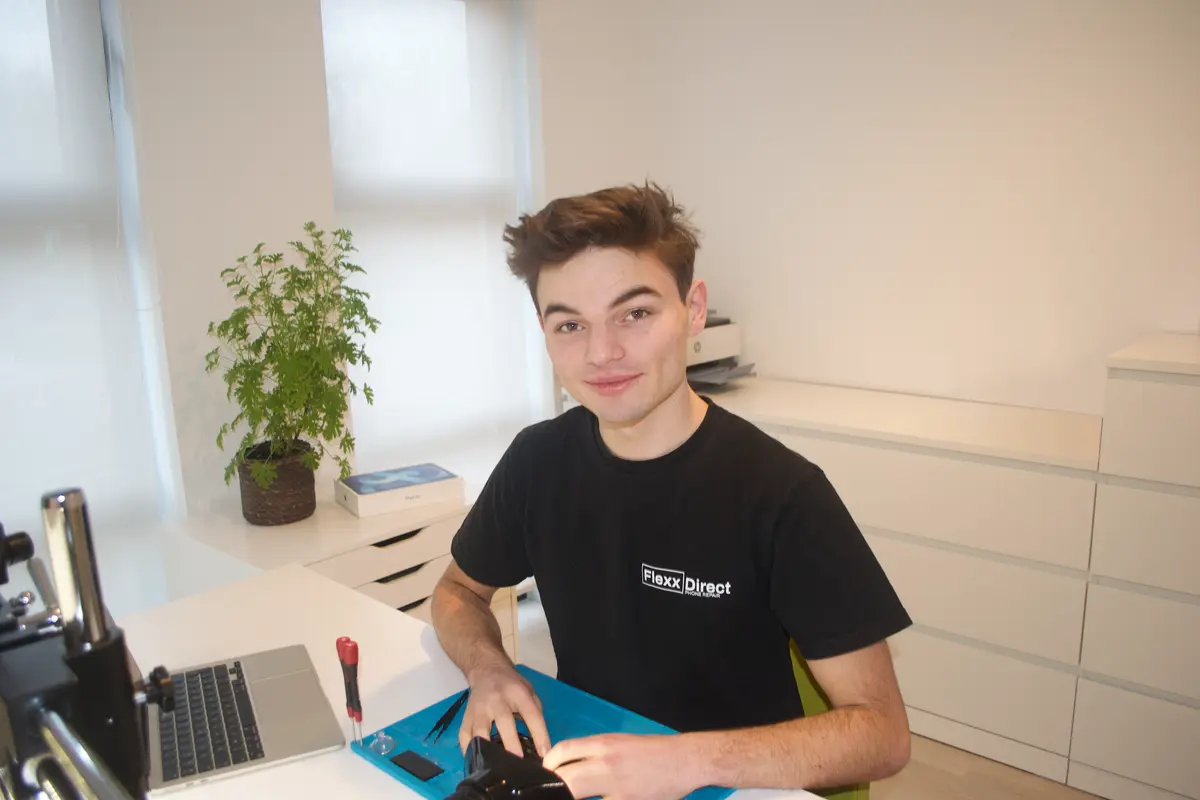
Geschreven door Gijs Vaes
Oprichter van FlexxDirect, afgestudeerd in Elektronica-ICT (UC Leuven-Limburg) en opgeleid in microsoldeerwerk. Herstelt elke dag smartphones, tablets, laptops en consoles in Houthalen-Helchteren, tot op printplaatniveau.
Meer over Gijs