Je gsm afgeven aan een vreemde voelt raar, en dat begrijpen we volledig. Op dat toestel staat je hele leven: foto’s van de kinderen, bankapps, berichten, wachtwoorden. Bij FlexxDirect in Houthalen-Helchteren krijgen we de vraag bijna elke dag: ‘Mag iemand zomaar in mijn telefoon?’ Hieronder geven we je een eerlijk antwoord plus een nuchtere checklist, zodat je met een gerust gevoel langskomt en precies weet wat je vooraf best zelf regelt.
Je privacy-zorg is terecht, en hier is ons antwoord
Wij openen geen privé-apps, berichten of foto’s. Punt. Een herstelling vraagt dat we je toestel kunnen testen (scherm, knoppen, camera, laden), niet dat we door je galerij scrollen. Wat op je gsm staat, gaat ons niets aan, en zo houden we het ook.
Het grote voordeel van een lokale winkel is dat je de hersteller in de ogen kijkt. Je geeft je toestel niet af aan een anoniem postpakket of een onbekende keten ergens in het land. Je staat aan onze toonbank in Belgisch Limburg, je weet wie eraan werkt, en je kan binnenspringen met een vraag tijdens de openingsuren. We zijn zes dagen op zeven open (maandag gesloten), ook in het weekend en op zondagvoormiddag tot 13u.
En als geruststelling: we hebben 5,0 sterren uit meer dan 100 Google-reviews. Mensen geven hun toestel niet zomaar dat vertrouwen. Alles gebeurt in onze eigen werkplaats, door dezelfde technieker die je aan de balie spreekt, opgeleid in microsoldeerwerk.
Maak eerst een back-up: iCloud of Google
Maak altijd een back-up voor je je toestel afgeeft, ook bij een kleine herstelling. Bij de meeste reparaties gaat je data niet verloren, maar een back-up is je vangnet voor het geval dat. Het kost je een paar minuten en het neemt al je stress weg.
Zo zet je snel een back-up klaar:
- iPhone: ga naar Instellingen, tik op je naam bovenaan, dan iCloud, dan iCloud-back-up, en kies ‘Maak nu een reservekopie’. Best op wifi en aan de lader.
- Android (Samsung, OnePlus, ...): ga naar Instellingen, dan Google, dan Back-up, en tik op ‘Nu een back-up maken’. Foto’s zet je extra veilig via Google Foto’s.
- Te weinig cloudruimte? Sluit je toestel aan op een computer en maak een lokale back-up, of laat het ons tonen aan de toonbank.
Toestel gaat niet meer aan?
Lukt een back-up niet meer omdat je scherm zwart blijft of de gsm dood is, geen paniek. Vaak staat je laatste back-up nog veilig in iCloud of Google, en in veel gevallen kunnen wij je data alsnog redden of overzetten. Vraag het gerust, dan bekijken we samen wat nog mogelijk is.
Zoek mijn iPhone en Find My Device uitzetten
Bij sommige herstellingen moet ‘Zoek mijn iPhone’ (of ‘Find My Device’ op Android) uit. Dat komt door het activeringsslot: een beveiliging die je toestel aan jouw account koppelt. Vervangen we bepaalde onderdelen of moet het toestel volledig gereset worden, dan kan dat slot de herstelling laten vastlopen als het nog aan staat.
Op een iPhone zet je het zo uit: ga naar Instellingen, tik op je naam, dan op ‘Zoek mijn’, dan ‘Zoek mijn iPhone’, en zet de schakelaar uit. Je vult je Apple ID-wachtwoord in ter bevestiging.
Op Android: ga naar Instellingen, dan Beveiliging (of Google, dan Zoek mijn apparaat), en zet de functie uit. Bij Samsung controleer je ook even of het Samsung-account losgekoppeld is bij een grote ingreep.
Liever zelf doen aan de toonbank?
Je hoeft dit niet thuis te regelen als je het lastig vindt. Kom gerust langs, dan zetten we het samen uit terwijl jij erbij bent. Zo geef je je wachtwoord nooit uit handen en houd jij de controle.
Moet je je toegangscode echt geven?
Soms wel, soms niet, en we zeggen je altijd eerlijk waarom. Voor het volledig testen na een herstelling moeten we het toestel kunnen ontgrendelen. Vervangen we bijvoorbeeld een scherm, dan willen we controleren of touch, helderheid, de camera en de knoppen overal werken. Dat lukt enkel met een ontgrendeld toestel.
Wat we doen met een ontgrendelde gsm: testen, herstellen, en nakijken of alles weer normaal werkt. Wat we niet doen: in je foto’s, berichten, mails of apps neuzen. Daar hebben we geen reden toe en geen tijd voor.
- Code nodig: scherm, batterij, camera, knoppen, software-checks na herstelling.
- Code vaak niet nodig: louter een laadpoort reinigen, een hoesje of screenprotector plaatsen, een externe ingreep.
- Liever geen code geven? Dan kunnen we de herstelling wel doen, maar de eindtest is beperkter. We leggen vooraf eerlijk uit wat we dan niet volledig kunnen nakijken, zodat je zelf kiest.
Twijfel je? Geef dan een tijdelijke code die je nadien weer wijzigt. Veel klanten doen dat, en dat is prima.
De laatste handelingen voor je afgeeft
Een paar kleine handelingen maken het verschil tussen een vlotte herstelling en gedoe achteraf. Loop dit even na voor je naar de winkel komt.
- Haal je simkaart en eventuele geheugenkaart eruit. Die heb je niet nodig voor de herstelling en zo houd je ze veilig bij jou.
- Hoesje en screenprotector: je mag het hoesje meenemen of laten zitten. Bij scherm- of achterkantwerk halen we de oude folie er sowieso af. Wil je nadien een nieuwe hydrogelfolie op maat, dan plaatsen we die graag.
- Noteer of toon welke schade er al was (een krasje, een deukje, een eerdere val). Zo is voor iedereen helder wat van vroeger is en wat van de herstelling, en daar zijn we graag transparant over.
En natuurlijk: voor we starten weet je de kostprijs. Een iPhone-batterij ligt bijvoorbeeld tussen € 55 en € 89, een laadpoort reinigen kost € 25, en data overzetten doen we vanaf € 45. Twijfelen we over jouw model, dan zeggen we ‘op aanvraag’ in plaats van een prijs te verzinnen. Op herstellingen krijg je trouwens 6 maanden garantie mee naar huis.
Met een gerust gevoel langskomen
Kort samengevat, dit is je checklist om af te vinken voor je je gsm afgeeft:
- 1Maak een back-up via iCloud of Google.
- 2Zet ‘Zoek mijn iPhone’ of ‘Find My Device’ uit (of doe het samen met ons aan de toonbank).
- 3Beslis of je je code geeft, eventueel een tijdelijke.
- 4Haal je sim- en geheugenkaart eruit.
- 5Noteer de bestaande schade.
Lukt de back-up niet of vind je het allemaal wat veel? Dan helpen we je gewoon ter plaatse. Loop binnen, dan doen we het samen, op je eigen tempo.
Hulp nodig met een back-up of het overzetten van je data? Dat regelen we voor je.
Bekijk data overzettenHeb je nog een prangende vraag over privacy voor je langskomt? Bel of mail ons gerust vooraf, dan weet je precies waar je aan toe bent voor je de deur uitstapt.
Vragen over je herstelling of privacy? We helpen je graag verder.
Neem contact opKort samengevat
- Wij openen nooit je privé-apps, foto’s of berichten: een herstelling vraagt enkel dat we je toestel kunnen testen.
- Maak altijd vooraf een back-up via iCloud of Google, ook bij een kleine reparatie.
- Zet ‘Zoek mijn iPhone’ of ‘Find My Device’ uit, of doe het samen met ons aan de toonbank.
- Lukt de back-up niet? We helpen je ter plaatse, zes dagen op zeven, ook op zondagvoormiddag tot 13u.
Had je hier iets aan?
Deel het met iemand die er iets aan heeft, of volg ons voor meer tips. 💙
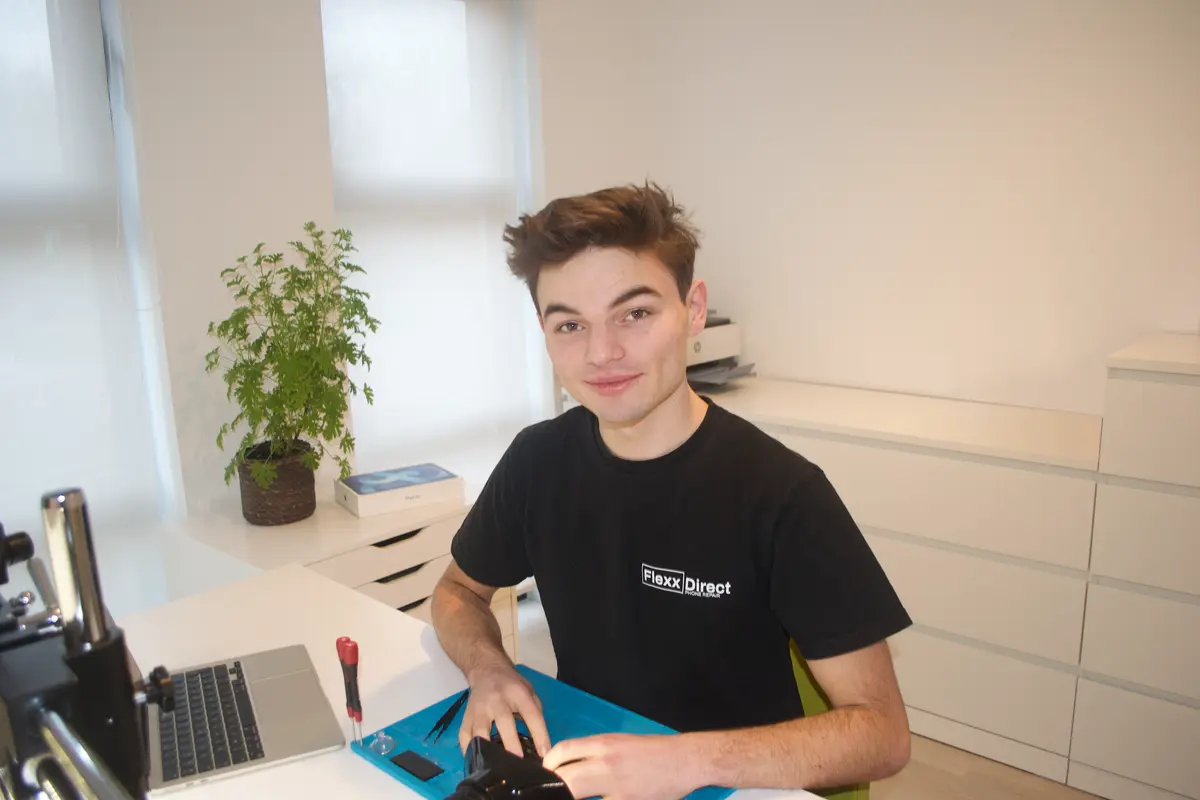
Geschreven door Gijs Vaes
Oprichter van FlexxDirect, afgestudeerd in Elektronica-ICT (UC Leuven-Limburg) en opgeleid in microsoldeerwerk. Herstelt elke dag smartphones, tablets, laptops en consoles in Houthalen-Helchteren, tot op printplaatniveau.
Meer over Gijs